
Dit zijn de beste gratis apps en tips om je Windows-pc goed te beveiligen in 2026
Het is belangrijk om je pc goed te beveiligen. Ook in 2026 liggen vele gevaren op de loer op het wereldwijde web: internet criminelen zijn uit op je wachtwoorden, proberen je bankrekening te plunderen en willen malware op je computer zetten via lekken in Windows - en de software die je hebt geïnstalleerd. Daarnaast is ook je privacy in het geding: je wordt overal gevolgd op het web.
Goede beveiligingssoftware is dus essentieel. Wij laten zien welke bescherming ons inziens voldoende is - en welke extra, gratis, software gevorderden nog kunnen gebruiken om hun computer te beveiligen. En we geven tips hoe je verder de veiligheid en privacy van je pc kunt vergroten.
Gratis beveiliging voor Windows 10 en 11
Onze tips en aanbevelingen voor de gemiddelde Windows-gebruiker
1. Verbeter de weerstand van je pc met een virusscanner
2. Houd indringers buiten de deur met een firewall
3. Schud de achtervolgers in je web browser af
4. Wat je nog meer kunt doen om je computer te beschermen

1. Verbeter de weerstand van je pc met een virusscanner
Onze keuze: Microsoft Defender Antivirus

Om je pc te beschermen tegen infecties van buitenaf - die je computer ziek maken, om de vergelijking door te zetten - heb je een virusscanner nodig. Deze anti-virus vergroot de weerstand van je pc door 'ziekteverwekkers' op te ruimen. De benaming 'virusscanner' zou je tegenwoordig misschien beter kunnen vervangen door 'politieagent', want anti-virus is vooral bezig om internet criminelen, dieven en vandalen te verhinderen om schade aan te richten op je computer en gegevens of geld te stelen.
Waar vroeger een nieuwe met het internet verbonden Windows-computer binnen een minuut besmet was met virussen, vanwege het gebrek aan beveiliging is de situatie tegenwoordig een stuk verbeterd. Als je nu een nieuwe pc koopt dan staan Microsoft Defender en Windows Firewall standaard ingeschakeld. En die bieden over het algemeen ruim voldoende bescherming - als je zelf ook een beetje nadenkt en je pc up-to-date houdt.
De op Windows 10 en 11 voorgeïnstalleerde anti-virus oplossing Microsoft Defender Antivirus scoort al jaren goed op tests dus je hoeft eigenlijk geen aparte virusscanner te installeren. Microsoft Defender wordt meerdere keren per dag automatisch bijgewerkt via Windows Update en voert zelf scans uit op je pc. Je hebt er dus geen omkijken naar, maar je kunt Microsoft Defender ook handmatig laten scannen en updaten als je dat wilt.
Je kunt via Windows-beveiliging | Virus- en bedreigingsbeveiliging naar Microsoft Defender gaan en een Snelle scan uitvoeren.

SmartScreen filter
Verdere beveiliging die Microsoft Defender biedt is SmartScreen: een beveiligingsfilter dat potentieel gevaarlijke downloads en apps die je probeert te installeren blokkeert. Microsoft Defender SmartScreen werkt deels op basis van reputatie (hoe vaak is iets gedownload, is de uitgever bekend?) en levert dus ook wel eens vals positieven op.
Als je software uit betrouwbare bron downloadt en je denkt dat de app veilig is maar SmartScreen (het blauwe venster) geeft een melding, scan dan zelf ook altijd even via VirusTotal om de mening van tientallen andere virusscanners mee te wegen (als geen enkele virusscanner verder alarm slaat dan kun je van een vals positieve melding uitgaan).
Een melding van Microsoft Defender SmartScreenBlijf als gebruiker echter altijd opletten: download geen verdachte bestanden, bezoek geen dubieuze websites, open geen mailbijlagen van onbekenden en denk na voor je klikt!
.png)
Anti-virus voor gevorderden
Wil je meer controle over de beveiliging van je pc? Dan kun je bijvoorbeeld deze goed bekend staande virusscanner downloaden, die altijd bovenaan anti-virus tests eindigt:
2. Houd indringers buiten de deur met een firewall
Onze keus: Microsoft Defender Firewall

Om je pc te beschermen tegen ongewenste indringers van buitenaf heb je een firewall nodig. Dit is een soort poortwachter of portier die kijkt wie wel en niet naar binnen mogen - en die dieven buiten de deur houdt.
De in Windows 10 en 11 ingebouwde firewall doet prima zijn werk en is voor de meeste gebruikers voldoende. Deze Microsoft Defender Firewall staat standaard ingeschakeld en controleert binnenkomend verkeer.
Je kunt in Windows-beveiliging onder Firewall- en netwerkbeveiliging kijken of de Microsoft Defender Firewall aanstaat.

Firewall voor gevorderden
Voor (ver)gevorderden die al het inkomende en uitgaande netwerkverkeer op hun pc in de gaten willen houden zijn er applicatie firewalls zoals:
Voordeel is dat je precies kunt monitoren welke programma's contact zoeken met internet. Nadeel is dat je veel meldingen krijgt en moet kunnen beoordelen of je bepaalde processen en apps toegang tot internet moet geven of ze juist moet blokkeren.
Voor de meeste mensen zal daarom Microsoft Defender Firewall voldoende zijn. Anders kun je hier zelf een gratis firewall kiezen.
3. Schud de achtervolgers in je web browser af
Onze keus: Firefox

Als je op straat gevolgd wordt door iemand dan geeft dat een onbehaaglijk of onveilig gevoel. Op het web heb je heel veel achtervolgers: bedrijven die je tracken (volgen) om alles over je te weten te komen. Dat is niet fijn. Daarom kun je een web browser kiezen die de meeste achtervolgers weet af te schudden met goede anti-tracking.
De meeste gevaren voor je computer zul je tegenkomen als je websites bezoekt. Moderne web browsers als Google Chrome, Firefox (onze favoriet), Microsoft Edge, Opera, LibreWolf, Mullvad, Brave, Vivaldi, Tor Browser en DuckDuckGo Private Browser hebben daarom al heel veel beveiliging aan boord. Ze blokkeren een groot aantal schadelijke websites en downloads, hebben sandboxes en brengen vaak wekelijks updates uit om nieuw ontdekte lekken dicht te plakken.
Als je echter ook op je privacy gesteld bent en niet van tracking houdt dan zouden we niet de meestgebruikte web browser Google Chrome maar Firefox aanraden. Google heeft er belang bij om jouw surfgedrag te volgen omdat het een bedrijf is dat advertenties verkoopt. Ook Microsoft verkoopt - hoewel in veel mindere mate - advertenties via Bing en verzamelt persoonlijke gegevens van je, dus ook de Edge-browser is niet onze favoriet. Mozilla biedt in Firefox heel veel instellingen om de privacy in je web browser aan te scherpen. De standaard privacyinstellingen zullen voor de meeste gebruikers voldoende zijn.
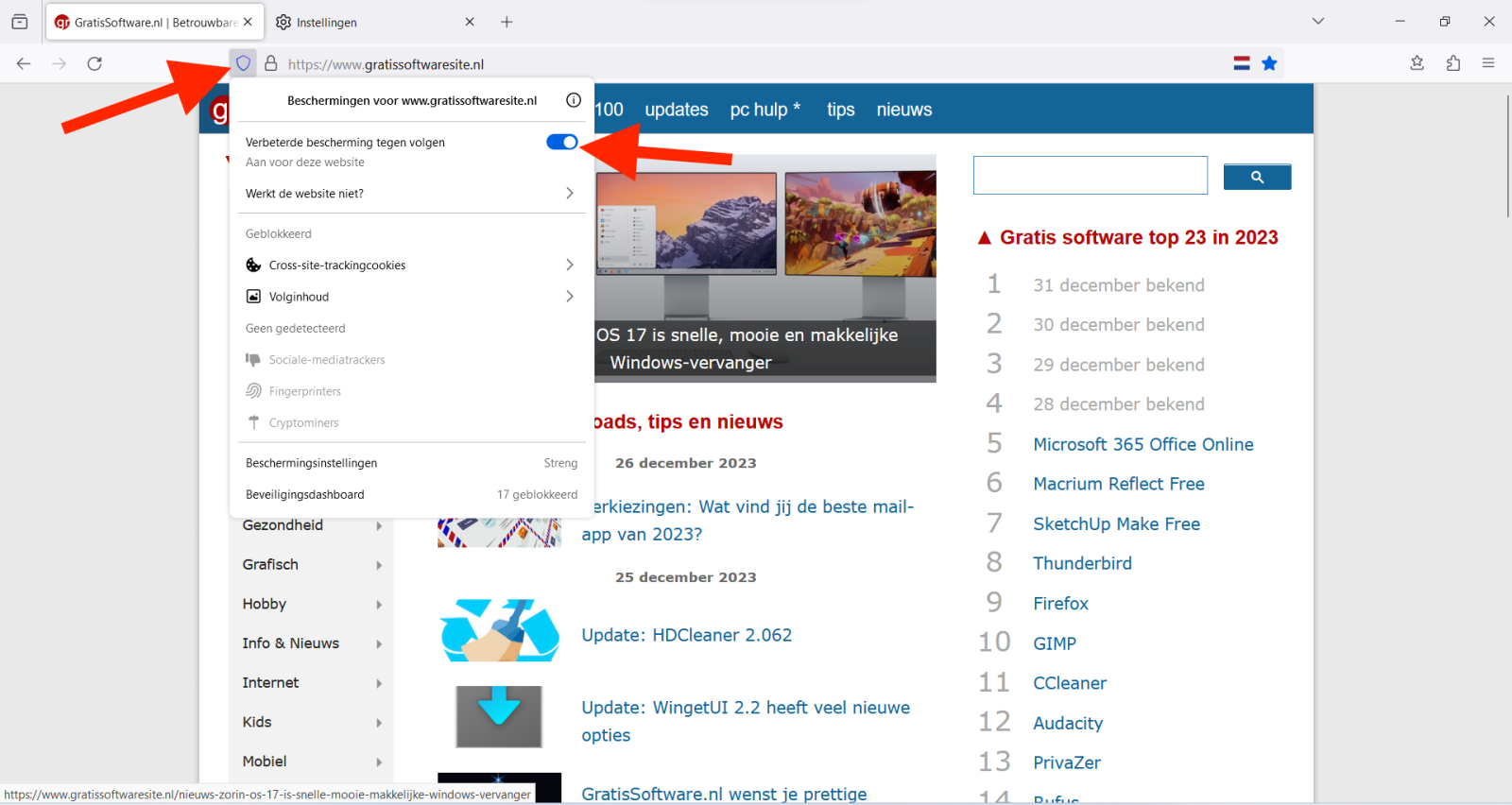
Je kunt de bescherming tegen volgen (tracking) ook veel strenger instellen in Firefox maar dit kan er soms voor zorgen dat websites niet goed werken. Dan kun je aan het begin van de adresbalk van Firefox klikken op het schildje en de Verbeterde bescherming tegen volgen uitzetten voor die website. Zie de afbeelding hieronder (klik voor groter):
Web browsers voor gevorderden
Andere zeer goede privacy web browsers zijn:
Deze bieden standaard een uitgebreide bescherming tegen tracking door websites en hebben een nog verder aangescherpte beveiliging van je privacy. Nadeel is dat daardoor sommige websites niet altijd goed functioneren en je vaker opnieuw moet inloggen.
- Lees ook ons artikel over de beste privacy browsers om spionnen en volgers op het web af te schudden!
Privacy zoekmachine instellen
Ook het instellen van een andere zoekmachine dan Google is goed voor de privacy in je web browser. DuckDuckGo en Startpage zijn alternatieven die wel om je privacy geven. DuckDuckGo maakt gebruik van geanonimiseerde zoekresultaten van Bing, Startpage doet hetzelfde met Google.
Privacy voor je AI chatbot
De afgelopen jaren heeft AI een hoge vlucht genomen. Vind je AI wel handig maar wil je niet je privégegevens inleveren bij Microsoft (Copilot), Google (Gemini) en ChatGPT (OpenAI) gebruik dan deze AI-alternatieven die wel om je privacy geven:
En bedenk ook: alle informatie die je geeft of vraagt (via de 'prompt') aan AI chatbots als ChatGPT, Gemini en Copilot wordt gebruikt om de AI weer te trainen. Geef dus nooit persoonlijke gegevens aan AI want die kunnen als een boemerang weer terugkomen! Duck.ai en Lumo gebruiken geen gegevens die je invoert voor de training van hun AI. Die kun je dus beter gebruiken!
Google ≠ privacy
Als je echt heel erg op je privacy gesteld bent dan is trouwens het devies: ga Google en Facebook uit de weg, gebruik geen software of diensten van Meta (Facebook, Instagram) en Google (Chrome, YouTube, Google zoeken) en koop geen Android telefoon, want die verzamelt je gebruikersgegevens om naar Google te sturen (iPhones doen dit veel minder omdat Apple geen advertentiebedrijf is maar alleen - veel te dure - apparaten verkoopt).
Lees ook dit:
4. Wat je nog meer kunt doen om je computer te beschermen
Bovengenoemde software zal je pc in het algemeen veilig houden. Maar je kunt nog meer doen om je computer te beschermen.
a) Op tijd updates binnenhalen
Let op dat Windows up-to-date is en dat software op je pc (automatisch) bijgewerkt wordt. Want juist via niet dichtgeplakte lekken in Windows en apps proberen internet criminelen binnen te dringen en je computer te besmetten.
Windows updates
Windows 11 krijgt nog jaren updates, maar voor Windows 10 staat de laatste (gratis) update gepland voor oktober van 2026 (in 2025 heeft Microsoft deze einddatum een jaar uitgesteld). Zaak dus om voor die tijd te bepalen of je:
- kunt upgraden naar Windows 11
- overstapt op bijvoorbeeld een Linux-variant: lees hier onze complete gids om een Linux-versie te kiezen die bij jou past
Windows 10 zonder updates zal snel onveilig worden en op een onveilige computer is het zeer onverstandig om te bankieren en andere belangrijke zaken te doen.
Windows Update haalt automatisch elke tweede dinsdag van de maand de maandelijkse beveiligingsupdates voor Windows binnen. Daar hoef je niks voor te doen. Optionele preview updates voor Windows in de derde of vierde week van de maand hoef je niet te installeren, want daar worden nooit lekken in dichtgeplakt. Als je pc niet meer wil updaten kun je hier kijken voor tips.
Browser updates
Je web browser (Microsoft Edge, Google Chrome. Firefox enzovoort) wordt ook automatisch bijgewerkt. Meestal krijgt je browser elke week nieuwe updates waarin lekken dichtgeplakt worden. Ook hier hoef je niks voor te doen.
Andere software updaten
Andere software zul je soms wel zelf handmatig moeten updaten. Dit kan handmatig of automatisch.
Je kunt bijvoorbeeld bij ons volgen welke updates er dagelijks verschijnen. Bedenk wel dat lang niet alle updates ook beveiligingsupdates zijn, dus ze zijn niet allemaal belangrijk: wij zetten een rood uitroepteken erbij als er lekken dichtgeplakt worden en snel updaten dus wenselijk is 
Je kunt ook een speciaal programmaatje installeren om de software op je computer automatisch up-to-date te houden. Een goede gratis app is:
b) Buitenshuis een VPN gebruiken
Op je eigen thuisnetwerk zal het niet nodig zijn (tenzij je anoniem wilt blijven), maar op openbare en soms slecht beveiligde WiFi-netwerken buitenshuis - in kroegen, restaurants, hotels, campings enzovoort - kan het geen kwaad om de internetverbinding beter te beveiligen met een VPN.
Een VPN (virtual private network) zorgt voor een versleutelde, beveiligde verbinding zodat je gegevens niet gestolen kunnen worden. Ook wordt je IP-adres verborgen zodat je betrekkelijk anoniem kunt internetten.
Goede gratis VPN software om buitenshuis veilig te internetten is:
c) Af en toe een handmatige scan doen (voor gevorderden)
Microsoft Defender Antivirus of een andere virusscanner die je gebruikt zullen regelmatig je pc automatisch scannen op virussen en malware. Maar het kan geen kwaad om af en toe een handmatige scan te doen met een andere malware-scanner.
Je kunt niet twee virusscanners tegelijkertijd draaien (die 'bijten elkaar'), maar een on demand scanner waarmee je soms handmatig kunt scannen kun je wel gebruiken.
Goede gratis malware- en adware-scanners, die je naast je virusscanner kunt gebruiken, zijn:
Tot slot
Zoals bijna altijd is gezond verstand het beste wapen om je pc te beschermen. Klik niet zomaar op linkjes in de mail, bezoek geen onbekende, verdachte websites, download niet lukraak van alles en denk na welke software je installeert.
De beveiligingssoftware op je computer vormt de basis, maar je eigen gedrag op internet is misschien nog wel belangrijker om je pc veilig te houden.

 GratisSoftware.nl
Reacties
Opera
20 dec 2025 - 14:37
Opera met de VPN (proxy) aan, AdBlocker aan, de extensies WebRTCleakprotection On, Randomize User Agent, Social Disconnect Plus Enabled en Canvas Fingerprint Defender Aan bieden voldoende bescherming tegen volgen.
Ik heb ook nog Adblock Plus aan staan tegen vervelende reclame banners. Zoeken met Startpage.
De dataminers vangen bij mij bot.
Rednose
19 dec 2025 - 19:17
Mooi overzicht.
Maar als je Firefox gebruikt moet je wel de extensies NoScript en uBlock Origin installeren.
Reageer