
Lint-menu (ribbon uit Microsoft Office) aanzetten in LibreOffice
Door Matthijs op vr 3 februari 2017 - 10:46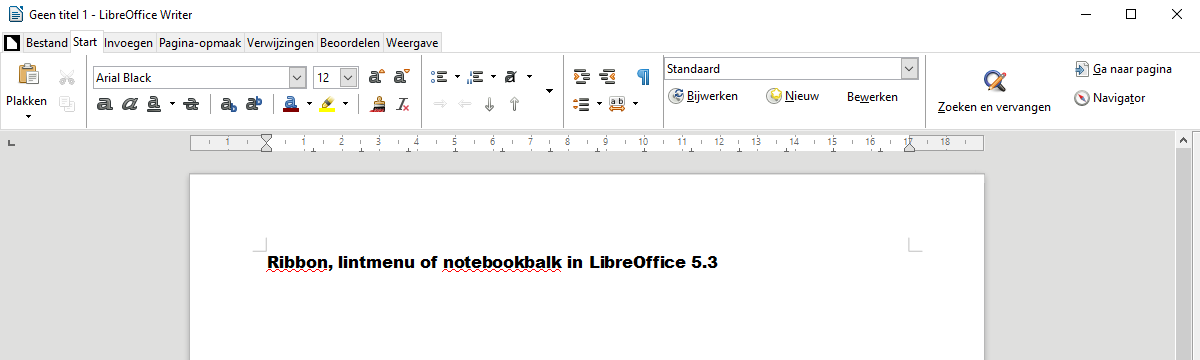
Sinds versie 5.3 heeft LibreOffice ook de - experimentele - mogelijkheid om een lint-menu (ribbon) dat lijkt op dat van Microsoft Office aan te zetten. Wil je dit lint-menu ook zodat LibreOffice meer op Microsoft Office lijkt, of wil je gewoon even zien hoe het eruit ziet? Zo zet je het lint-menu aan in LibreOffice.
1. Ga in LibreOffice naar menu Extra | Opties | LibreOffice - Geavanceerd en zet onder Optionele functies een vinkje bij Zet experimentele functies aan. Deze kunnen nog instabiel zijn waarschuwt LibreOffice. Klik vervolgens OK en herstart LibreOffice als daarom gevraagd wordt.

2. Ga nu naar het menu Beeld | Werkbalk-layout en zet een vinkje bij Notebookbalk.

Hierna zie je het lint-menu/ribbon, dat blijkbaar Notebookbalk genoemd wordt, verschijnen in LibreOffice (klik op de afbeelding voor groter):

Wees gewaarschuwd: de notebookbalk, of het lintmenu, is nog experimenteel - en incompleet hadden wij de indruk - en kan voor instabiliteit (crashes) of vertragingen zorgen meldt LibreOffice!
Het is leuk om even uit te proberen en te zien hoe LibreOffice er in MS Office stijl uitziet, maar misschien nog niet geschikt voor dagelijks gebruik. Als het aanspreekt bij veel gebruikers zal LibreOffice deze optie vast verder doorontwikkelen.
Is het wat, dit lintmenu in LibreOffice, of juist blij dat LibreOffice een gewoon menu heeft?

