
Hoe kun je de Java-plugin uitschakelen in Internet Explorer, Firefox, Safari, Google Chrome en Opera
Door Matthijs op wo 29 augustus 2012 - 11:52Wij laten zien hoe je Java voor Internet Explorer, Firefox, Safari, Google Chrome en Opera kunt uitschakelen. Dit advies geldt trouwens voor elke browser die je hebt, voor elke gebruiker op je pc en zowel voor Windows, Mac OS X als Linux!
Java uitzetten in Internet Explorer (Windows)
1. Ga naar menu Extra (of het tandwieltje rechtsboven in Internet Explorer 9 en hoger) | Invoegtoepassingen beheren | Werkbalken en extensies
2. Selecteer de (twee) Java-plugins en klik op Uitschakelen
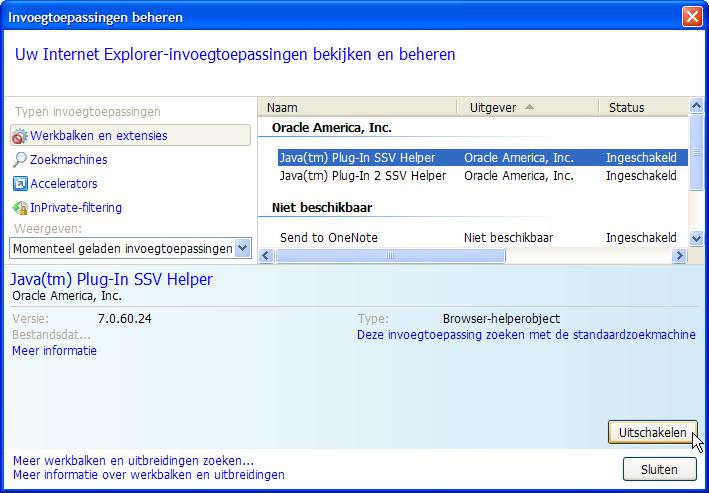
Java uitschakelen in Internet Explorer (klik voor groter)
Java uitzetten in Firefox (Windows, Mac OS X, Linux)
1. Ga linksboven naar de oranje Firefox-knop | Add-ons | Plug-ins (of naar Extra | Add-ons onder Mac OS X en Linux)
2. Klik op Uitschakelen bij de (twee) vermelde Java-plugins
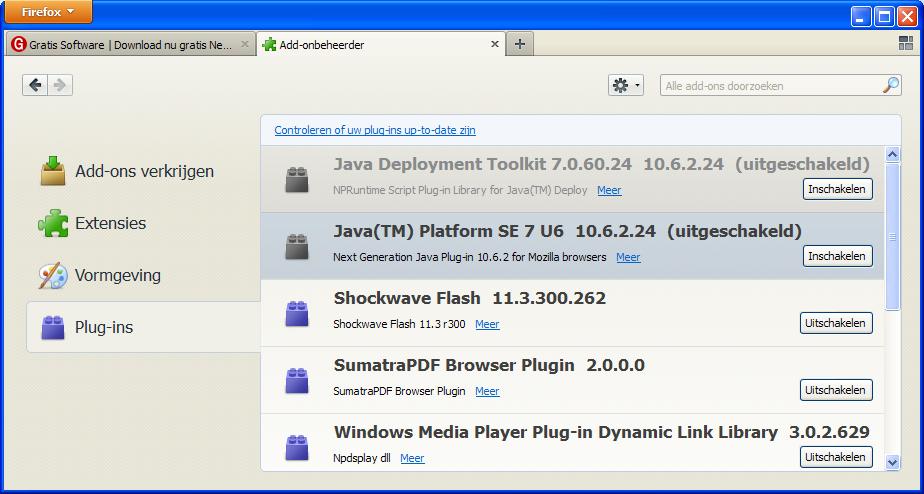
Java uitschakelen in Firefox (klik voor groter)
Java uitzetten in Safari (Mac OS X, Windows)
1. Ga naar menu Safari | Voorkeuren | tabblad Beveiliging
2. Haal het vinkje weg bij Activeer Java
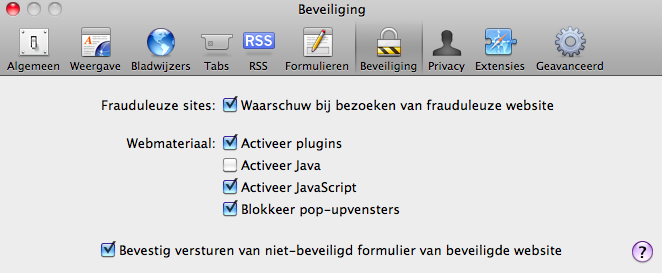
Java uitschakelen in Safari (klik voor groter)
Java uitzetten in Opera (Windows, Mac OS X, Linux)
1. Ga naar de adresbalk, typ daar about:plugins en klik Enter
2. Zoek de (twee) Java-plugins en klik bij beide op Uitschakelen

Java uitschakelen in Opera (klik voor groter)
Java uitzetten in Google Chrome (Windows, Mac OS X, Linux)
Google Chrome schijnt al een tijd eerst toestemming te vragen voordat het Java-inhoud uitvoert op websites. Je zou dus Java niet apart hoeven uit te schakelen. Neem je liever het zekere voor het onzekere (en wil je niet dat jij of huisgenoten per ongeluk toestemming geven voor het uitvoeren van schadelijke Java-inhoud) dan kun je Java zo uitschakelen.
1. Ga naar de adresbalk, typ daar about:plugins en klik Enter
2. Zoek de Java-plugin en klik op Uitschakelen

Java uitzetten in Google Chrome (klik voor groter)

