
Windows 11 doe het zelf: hoe je je startmenu en taakbalk weer zoals in Windows 7 krijgt!
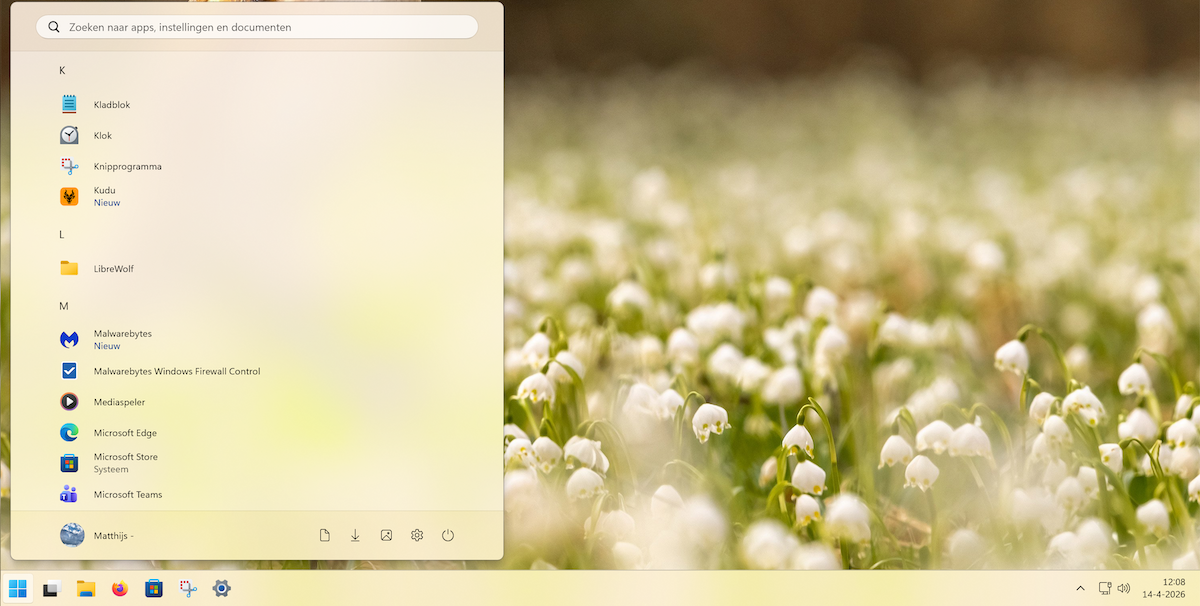
Windows 11 heeft het uiterlijk van het vertrouwde bureaublad flink op de schop genomen. Het startmenu staat middenin de taakbalk en is volgestopt met overbodige items. Ook de taakbalk zelf heeft onnodige toeters en bellen. Dat kan anders! We gaan het Windows 11 startmenu en de taakbalk weer laten lijken op hoe het eruit zag in Windows 7: rustig en overzichtelijk. En dit doen we zonder extra apps te hoeven installeren. Gewoon vanuit de instellingen van Windows 11.
Windows 11 startmenu vereenvoudigen en op Windows 7 laten lijken
We gaan aan de slag om eerst het Windows 11 startmenu rustiger te maken en alle overbodige troep uit te schakelen. Uiteindelijk krijgen we alleen een alfabetische lijst met programma's, net als in Windows 7.
1. Ga naar Instellingen | Persoonlijke instellingen en zet alle ongewenste items uit.
- Recent toegevoegde apps (die zien we wel in de lijst van apps)
- Aanbevolen bestanden (die zien we in de desbetreffende app wel als we die nodig hebben)
- Aanbevelingen voor tips (dit is meestal reclame voor Microsoft producten)
- Websites afkomstig uit browsegeschiedenis (die zien we in onze web browser wel)
- Meestgebruikte apps (staan op onze taakbalk)
- Accountgerelateerde meldingen (krijg je ook te zien bij Meldingen als je op de klok klikt)
Wij hoeven ze allemaal niet in het startmenu en zetten alle schakelaars Uit.
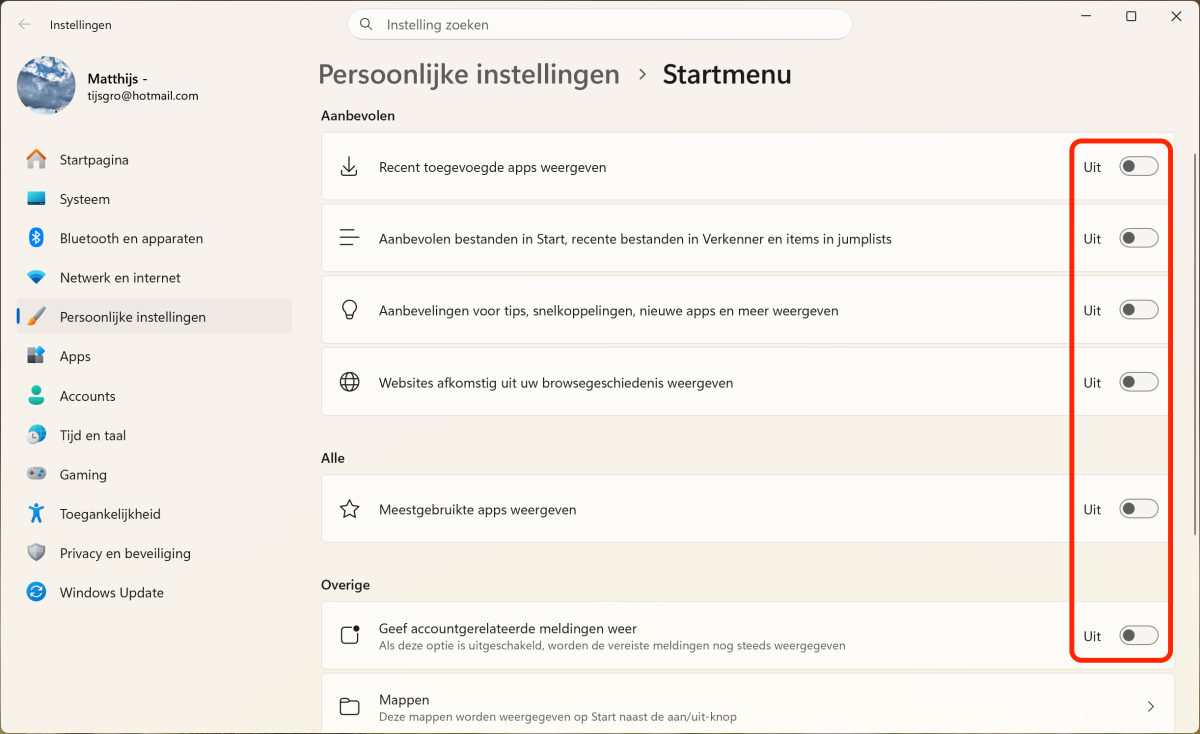
Mocht je sommige categorieën toch handig vinden dan kun je ze natuurlijk aan laten staan.
Zo dat ruimt flink op.
2. Dan gaan we nu alle apps uit Vastgemaakt in het startmenu losmaken. Want waarom staan allerlei apps daar terwijl je die ook gewoon in je taakbalk hebt staan (of op je bureaublad)? Overbodig.
Open het Startmenu en klik een voor een rechts op de apps in Vastgemaakt en kies voor Van Start losmaken:
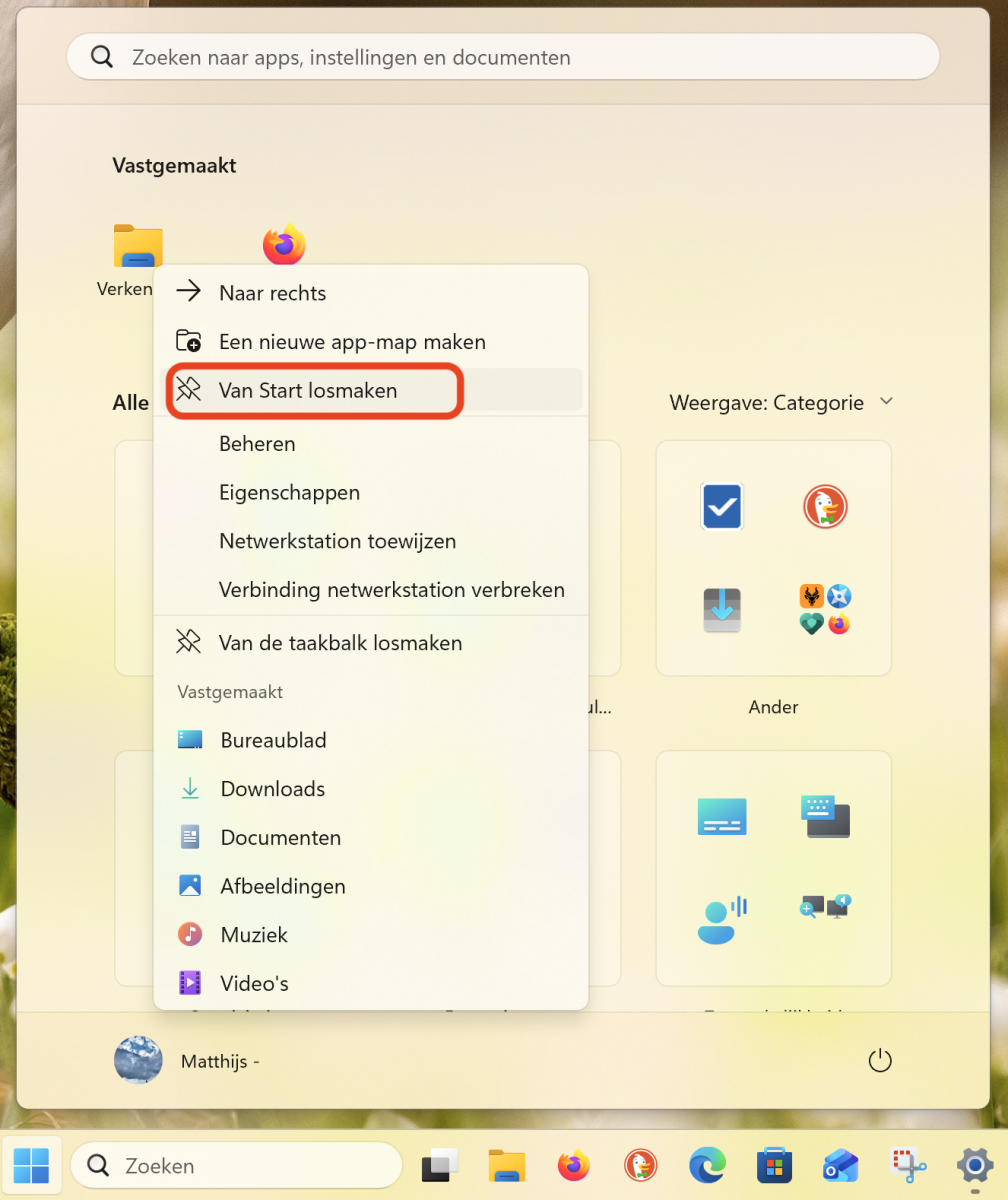
Doe dit voor alle apps die onder Vastgemaakt staan. Als je alle apps hier losgemaakt hebt van Start verdwijnt ook de categorie Vastgemaakt.
Nu hebben we alleen nog Alle programma's. Deze staan op Categorie gesorteerd, maar wij willen een alfabetische lijst.
3. In het Startmenu klik je op Weergave en kies je voor Lijst.
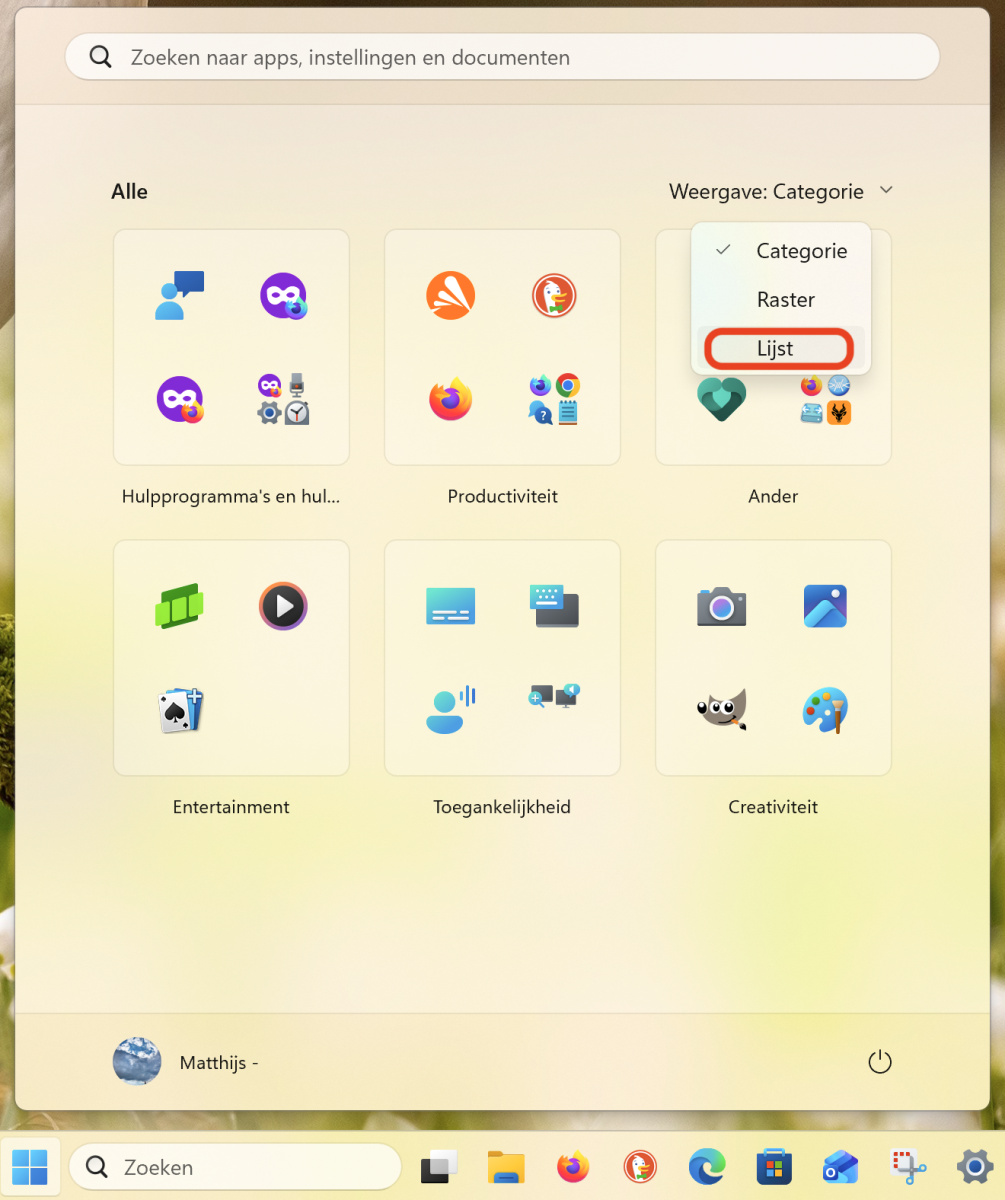
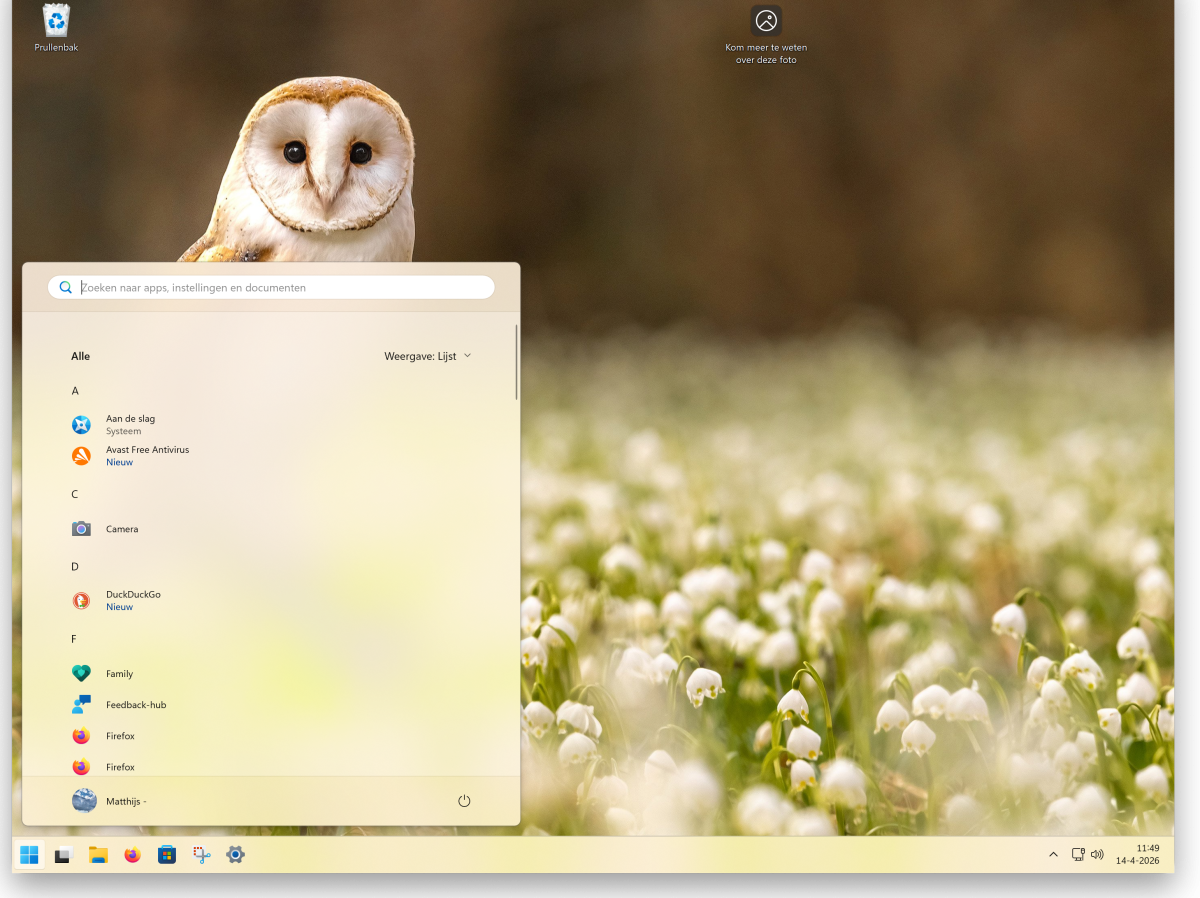
Nu krijg je een alfabetische lijst met je programma's, net als in Windows 7. Als je per Categorie of met een Raster prettiger vindt kan dat ook.
Windows taakbalk links uitlijnen en ontdoen van extraatjes
Het Startmenu zelf is zo heel rustig geworden. Nu de plek van de Startmenuknop nog en de taakbalk. Wij hebben liever onze taakbalk en startmenu links uitgelijnd en hoeven niet alle extraatjes van Microsoft in de taakbalk.
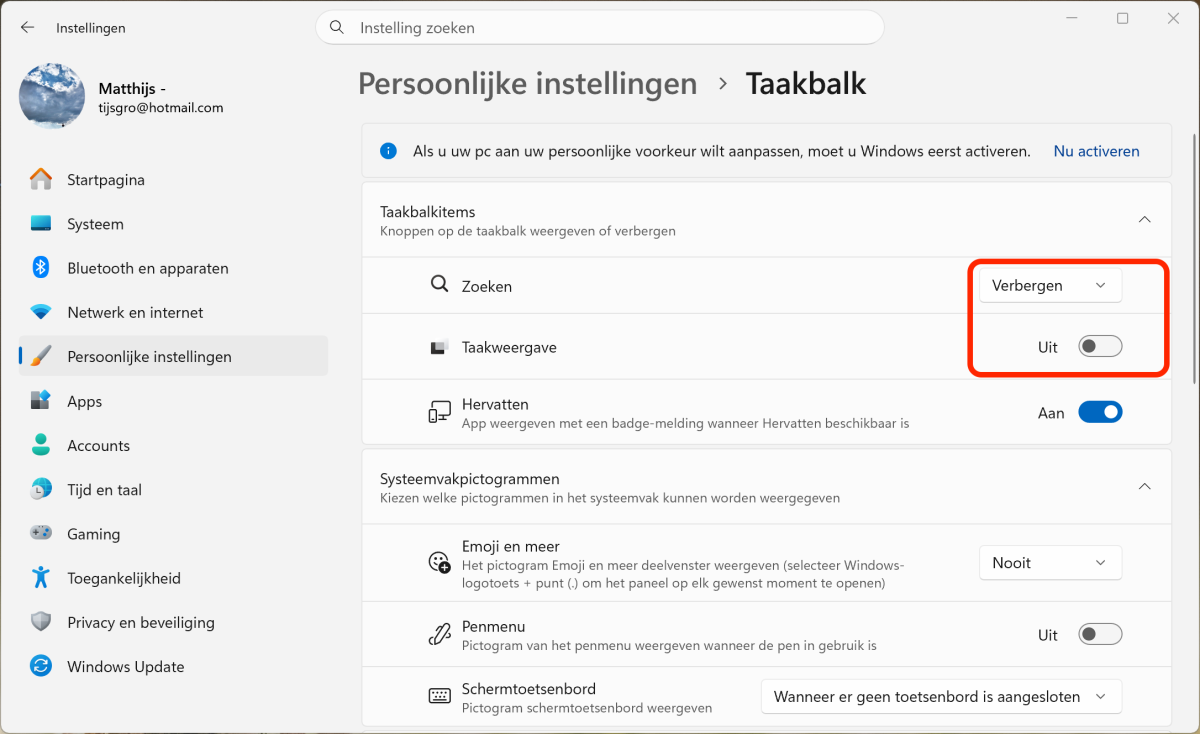
4. Eerst wat overbodige zaken op de taakbalk uitzetten. Ga naar Instellingen | Persoonlijke instellingen | Taakbalk (en klik indien nodig op Taakbalkitems):
- Zoeken (wij hoeven geen zoekvak op de taakbalk, dat staat ook in het Startmenu)
- Taakweergave (gebruik je die zwart-witte knop naast de Startknop ooit? Zo nee, dan gewoon uitschakelen)
Dan gaan we de taakbalk links uitlijnen zodat de Startknop, net als in Windows 7 en 10, weer links komt te staan.
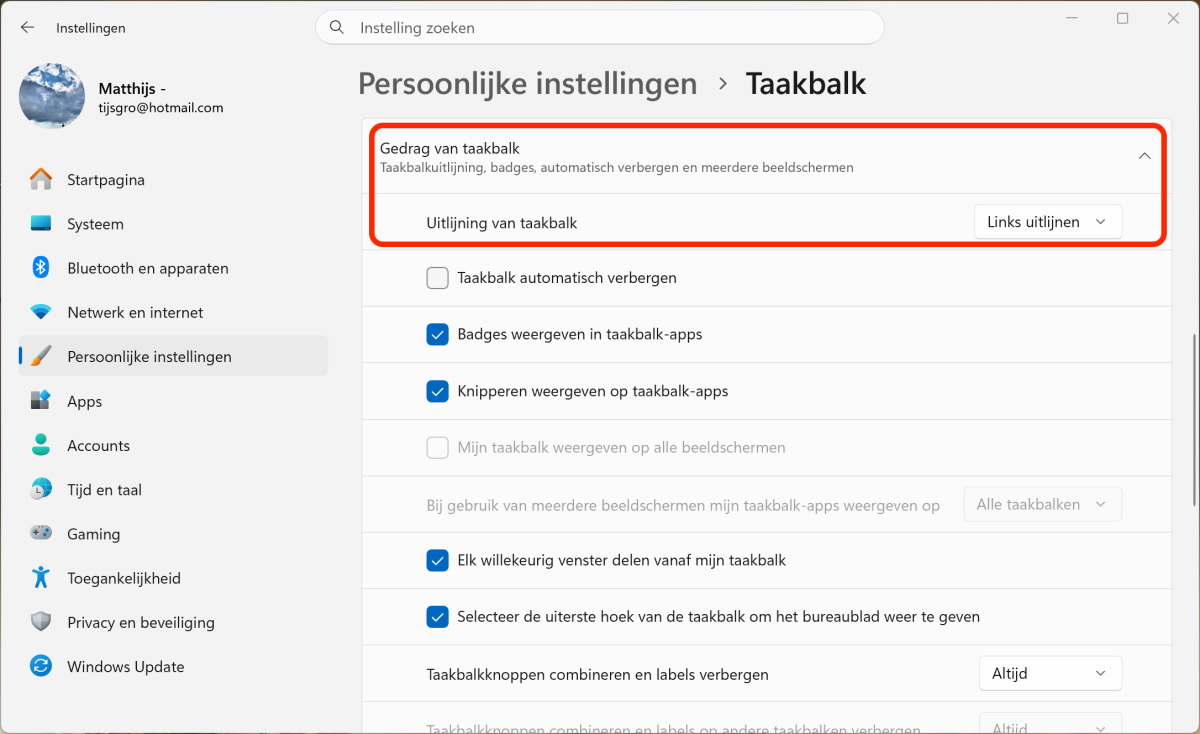
5. Ga naar Instellingen | Persoonlijke instellingen Taakbalk en klik op Gedrag van taakbalk. Klik achter Uitlijning van taakbalk op Links uitlijnen.
Het eindresultaat
We hebben de Windows 11 taakbalk en het startmenu een beetje verbouwd zodat het weer meer op Windows 7 lijkt. Zonder overbodige toeters en bellen, overzichtelijker en links uitgelijnd.
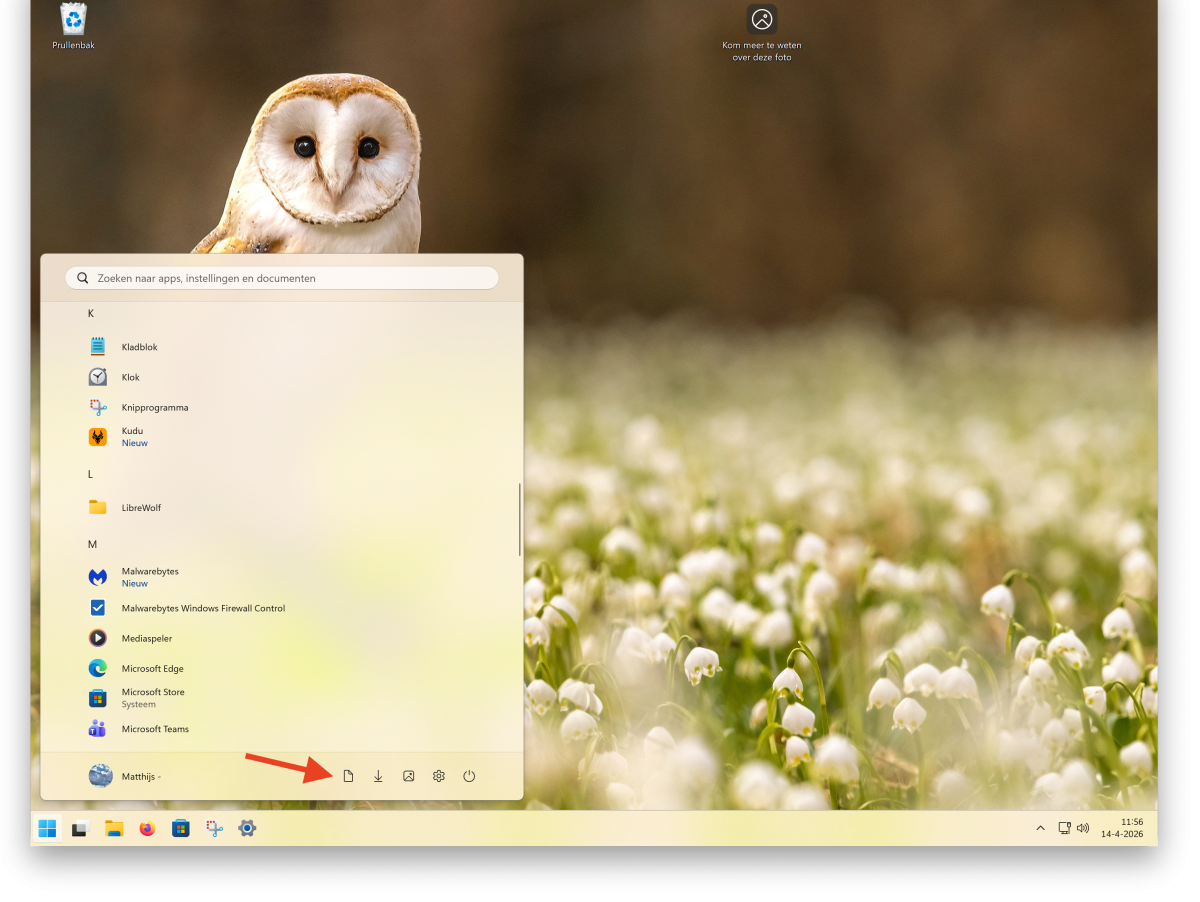
En wil je ook nog bepaalde mappen en de Instellingen in het Startmenu (zoals in Windows 7 ook kon) dan is dat ook mogelijk.
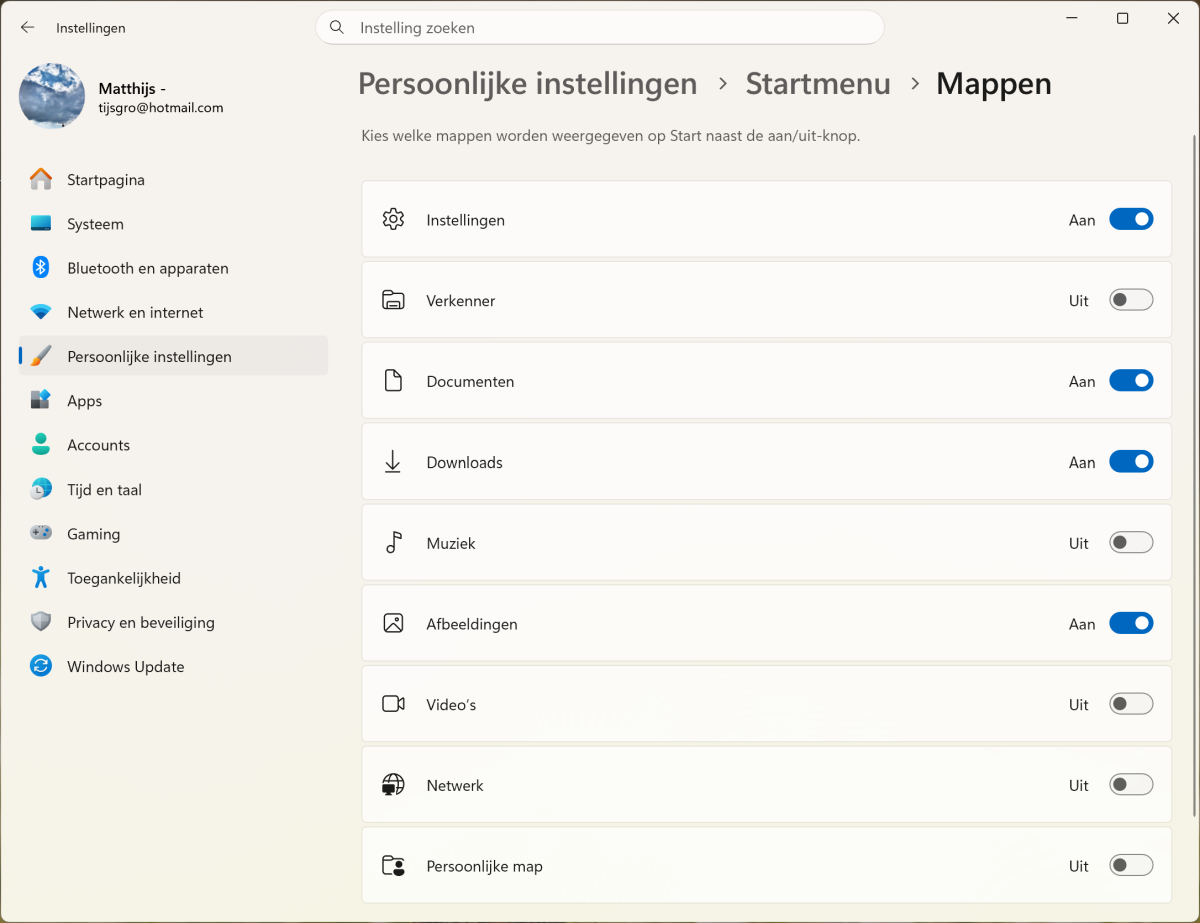
6. Ga naar Instellingen | Persoonlijke instellingen | Startmenu en klik onder Overige (scroll iets naar beneden) op Mappen
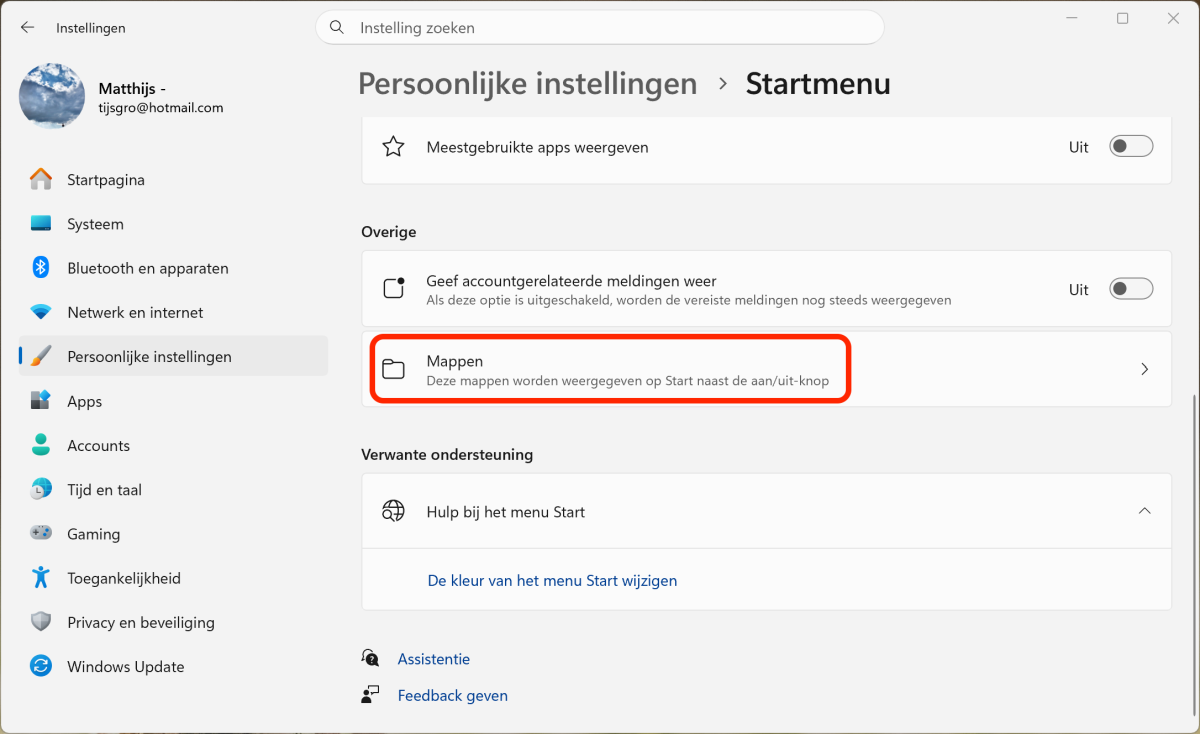
7. Kies in het volgende venster welke mappen je het in Startmenu wilt tonen. En of je Instellingen daar ook wilt hebben (kan handig zijn).
En nu zien we ook enkele mappen en Instellingen in het Startmenu.
Tot slot
We hebben het startmenu teruggebracht naar een staat die lijkt op Windows 7. Zonder apps van derden. Gewoon met de mogelijkheden die Windows 11 biedt. Voor mensen die apps van derde partijen willen gebruiken om startmenu en meer aan te passen in Windows 11 is OpenShell een goede optie.

Reacties
Frans
20 jun 2026 - 13:25
Windows 11 laten lijken op Windows7, bizar waarom in godsnaam, al zou het mij enorm plezieren wanneer Windows 12 lijkt op ( mijn favoriet) Windows 8.1, echt waar! HAHA!
Tron
22 jun 2026 - 03:26
@ Frans ; Waarom? omdat mensen gewend zijn aan die veel logischere opbouw van menu en structuur van Windows 7 ...
das in 11 wel heel erg veel tijd verspillen aan zoeken naar bepaalde opties die in bv win 7 gelijk voor je neus staan !
Bor
2 jun 2026 - 06:52
Ik doe het toch nog steeds met open shell!
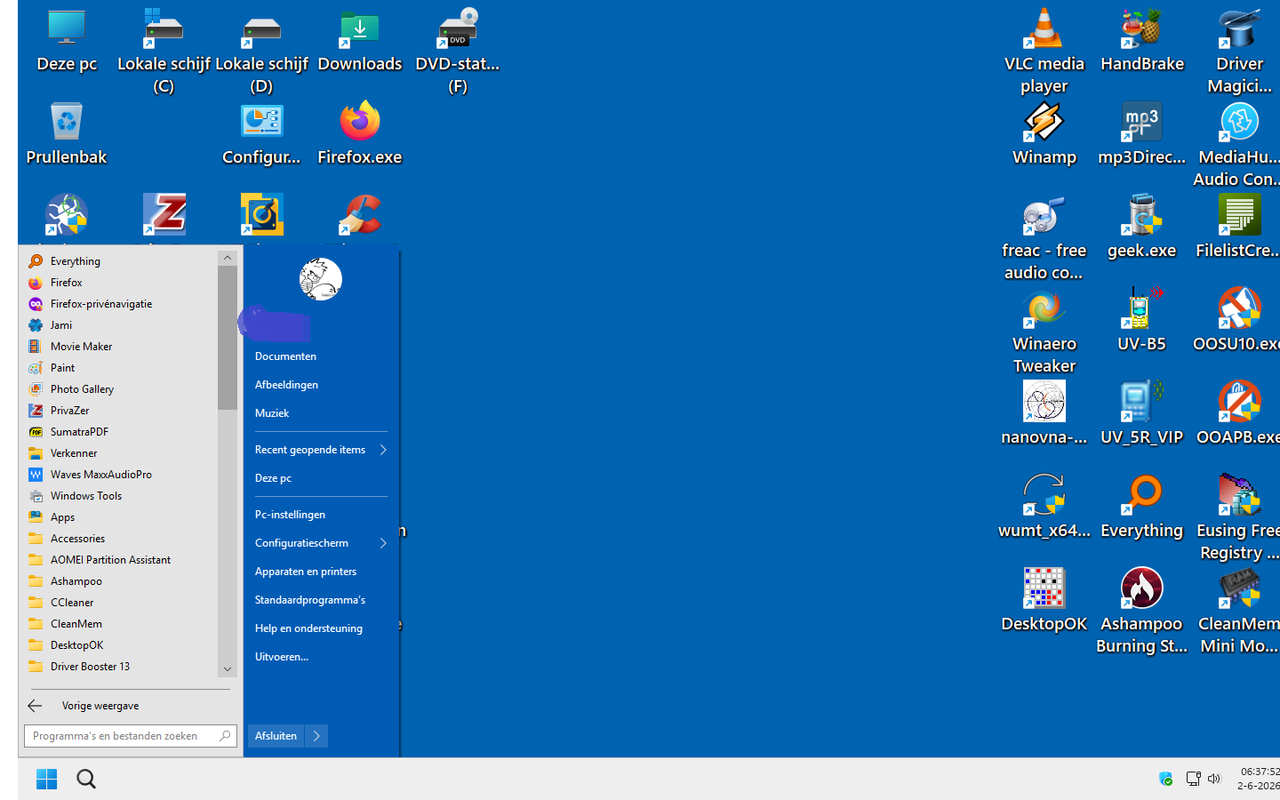
Vrij gemakkelijk en goede resultaten en ja, ik hou nog van snelkoppelingen op buro blad ! :-)
Zo ziet mijn Windows 11 er ongeveer uit na Openshell met Windows 7 settings --->
en met Shift ingedrukt en klikken op Starticoon kom ik dan ook makkelijk op een windows 11 omgeving.!...
Rubie
14 apr 2026 - 17:30
Als ik u was zou ik curbstomp eens uitproberen, daar mee heb ik alle "vernieuwende" ontwikkelingen weer op een te behapstukken manier terug kunnen zetten naar hoe het eens was.
Matthijs
14 apr 2026 - 16:43
We hebben OpenShell ook toegevoegd aan het artikel.
Joop
14 apr 2026 - 15:36
Ik gebruik al jaren Open shell menu en dat bevalt me prima.
Arend014
18 apr 2026 - 11:32
ook al jaren in gebruik
Theoard
14 apr 2026 - 18:30
100% mee eens, gebruik deze al jaar en dag
Pierre
14 apr 2026 - 15:00
van 2026 weer terug naar 2012. Geen enkele vooruitgang geboekt.
Willem61
14 apr 2026 - 12:47
De meeste tips pas ik al tijden toe. Persoonlijk vind ik het 'raster'prettiger werken dan de 'lijst' van apps. Het raster is ook alfabetisch en is door de horizontale toevoeging van apps per beginletter korter waardoor je minder hoeft te scrollen.
theo
14 apr 2026 - 12:35
Open shell menu te simpel blijkbaar 4.4.196.
Reageer